Naš ERP sustav za građevinske firme vodi posao od troškovnika do situacije, a troškovnik je povezan s BIM modelom građevine: model pokazuje što je projektirano i gdje se nalazi, a troškovnik koliko to stoji.
Nova funkcionalnost na tu vezu dodaje evidenciju izvedenog: elementi iz modela evidentiraju se kao odrađeni radovi na troškovniku, izravno iz BIM preglednika.
Iz evidentiranih radova izrađuje se Izvještaj odrađenih radova (BIM): PDF u kojem je svaki izvedeni element prikazan na svojoj poziciji u modelu — objekt je obris, a element u bojama na svom mjestu — uz dimenzije i zaglavlje s podacima o radu, datumu, postotku izvedenosti, investitoru, građevini i troškovniku. Tako se za svaki element, od prozora do stubišta, na jednoj stranici vidi i što je izvedeno i gdje se nalazi.
U nastavku je opisan postupak, korak po korak.
Evidentiranje odrađenog rada iz BIM preglednika
Na Kartici troškovnika, na listu Realizacija, u odjeljku Situacije, nalaze se dva nova gumba (Slika 1):
- Evidentiraj rad iz BIMvisiona – kreira novi BIM rad iz elemenata označenih u BIM pregledniku,
- BIM radovi – otvara popis svih radova evidentiranih na troškovniku.

Slika 1: List Realizacija, odjeljak Situacije na Kartici troškovnika
Rad se evidentira ovim redoslijedom:
- Model troškovnika otvara se u BIM pregledniku gumbom Open in BIMvision na Kartici BIM modela. Kartica se otvara pametnim gumbom BIM modeli na vrhu Kartice troškovnika.
- U BIM pregledniku se označe izvedeni elementi, klikom na model ili kvačicom u stablu IFC structure. Na Slici 2 označeno je stubište, a desno su prikazana njegova svojstva iz modela.
- Klikom na Evidentiraj rad iz BIMvisiona kreira se novi BIM rad s današnjim datumom i svim označenim elementima, i odmah se otvara (Slika 3).
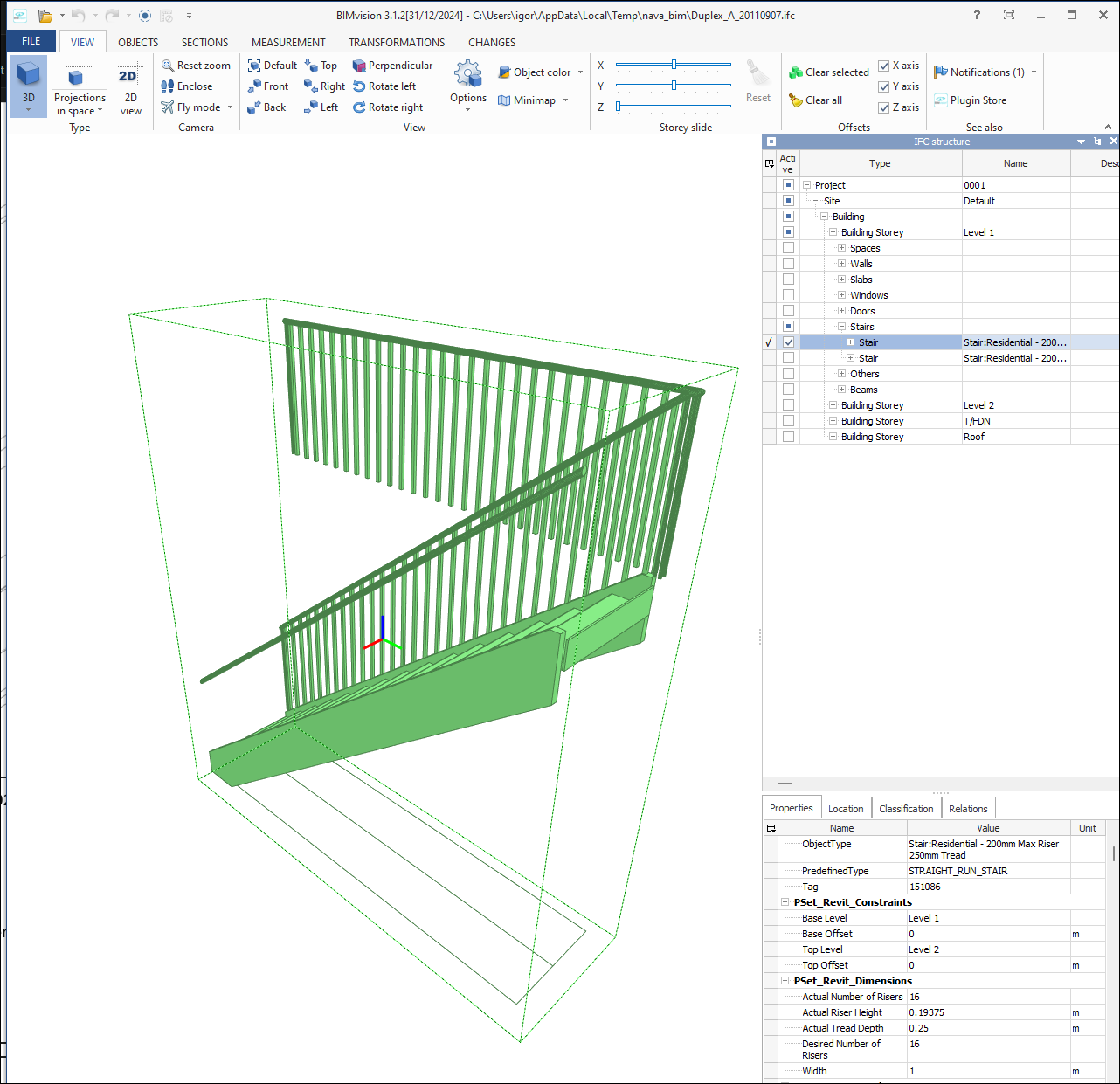
Slika 2: Element označen u BIM pregledniku
Na Kartici BIM rada unose se ili provjeravaju sljedeći podaci:
- Date – datum rada, zadano današnji,
- Remark – napomena uz cijeli rad,
- na listu BIM Elements, za svaki element Done (%) – koliko je elementa izvedeno ovim radom, i po potrebi Remark uz element.
Postotak se predlaže sam: to je dio elementa koji je preostao nakon ranijih radova na istom troškovniku. Za element koji se evidentira prvi put to je 100 %, a za element koji je ranije izveden 60 % prijedlog je 40 %. Prijedlog se može izmijeniti. Element se može dodati i ručno, retkom Dodaj stavku.
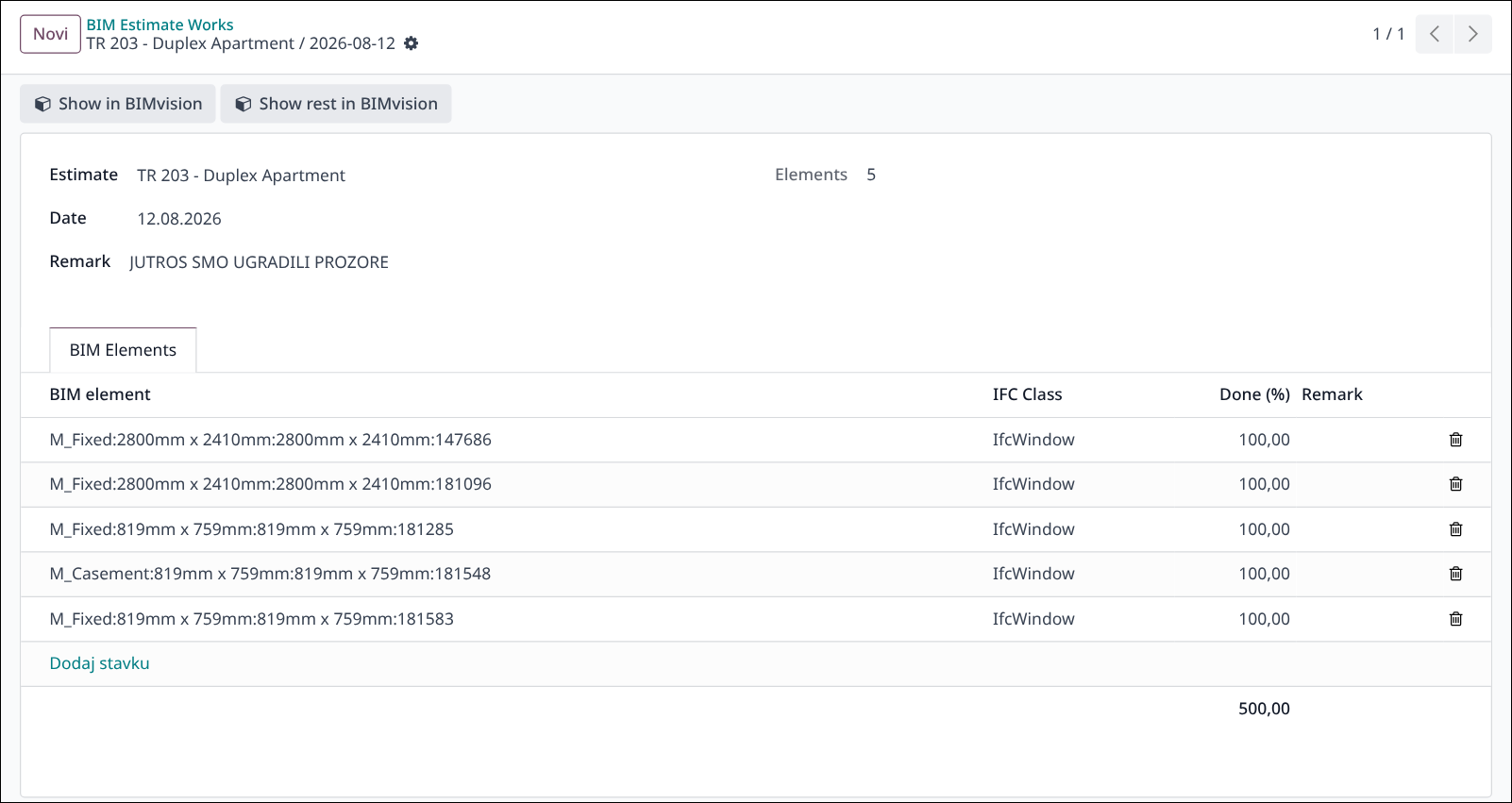
Slika 3: Kartica BIM rada
Gumb Show in BIMvision označava elemente rada u BIM pregledniku. Gumb Show rest in BIMvision označava elemente troškovnika koji nisu obuhvaćeni tim radom. Prije označavanja prethodni odabir u BIM pregledniku se poništava.
Izvještaj odrađenih radova (BIM)
Na popisu BIM radova označe se radovi za izvještaj, a zatim se odabire Ispis → Izvještaj odrađenih radova (BIM) (Slika 4). Isto je dostupno i na Kartici BIM rada.

Slika 4: Pokretanje izvještaja s popisa BIM radova
Otvara se prozor s postavkama izvještaja (Slika 5):
- Prikaži legendu – zaglavlje crteža dolje desno: rad, datum rada, postotak izvedenosti, investitor, građevina, troškovnik, broj lista,
- Elemenata po stranici – 1, 2 ili 4; uz više elemenata crteži su numerirani i svaki ima svoj opis,
- Orijentacija – uspravno (portrait) ili položeno (landscape),
- Prikaz:
- 3D – element u prostornom prikazu,
- Nacrt - tlocrt - bokocrt – tri pogleda u istom mjerilu, po europskoj projekciji,
- Pozicija u modelu – cijeli objekt kao obris, a element u bojama na svom mjestu,
- Kote na crtežu – dužina, širina i visina elementa u cm, na prikazima 3D i Nacrt - tlocrt - bokocrt.
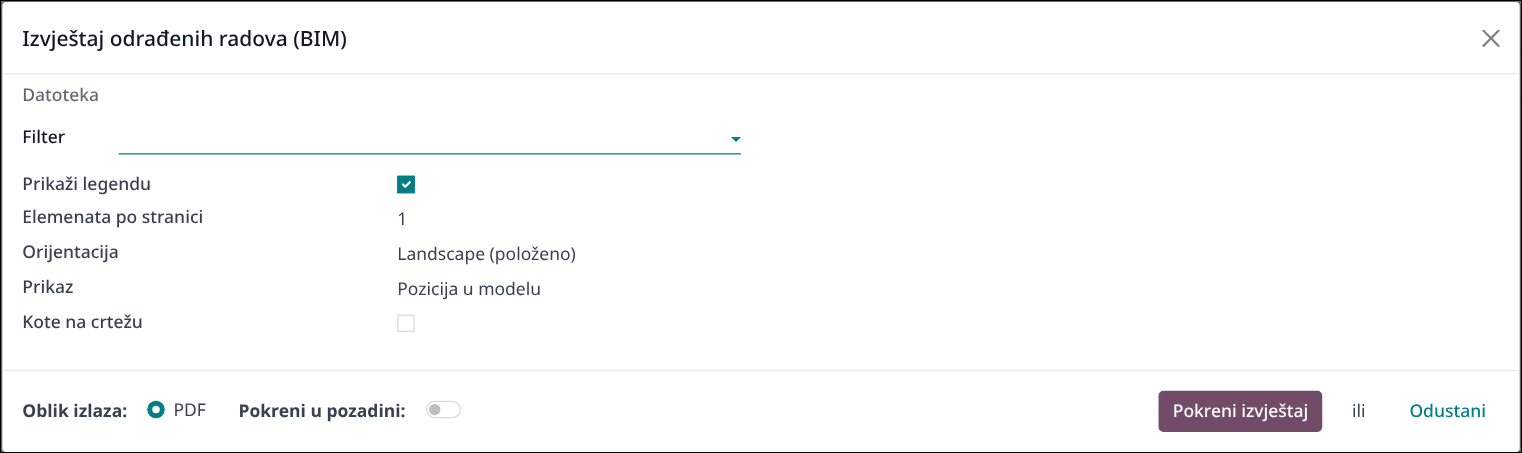
Slika 5: Postavke izvještaja – 1 element po stranici, prikaz Pozicija u modelu
Klikom na Pokreni izvještaj PDF se otvara u novoj kartici preglednika. Za izvještaj s mnogo elemenata ili na velikom modelu može se uključiti Pokreni u pozadini. Rad se tada nastavlja, a obavijest stiže kad je izvještaj spreman.
Na Slici 6 je stranica izvještaja s postavkama sa Slike 5:
- objekt je prikazan samo obrisom, a izvedeni prozor u bojama na svom mjestu,
- manji elementi zaokruženi su crvenom bojom, da se odmah uoče,
- dolje lijevo je opis elementa (vrsta, etaža, dimenzije D × Š × V) i napomena rada,
- dolje desno je zaglavlje sa svim podacima o radu i troškovniku.
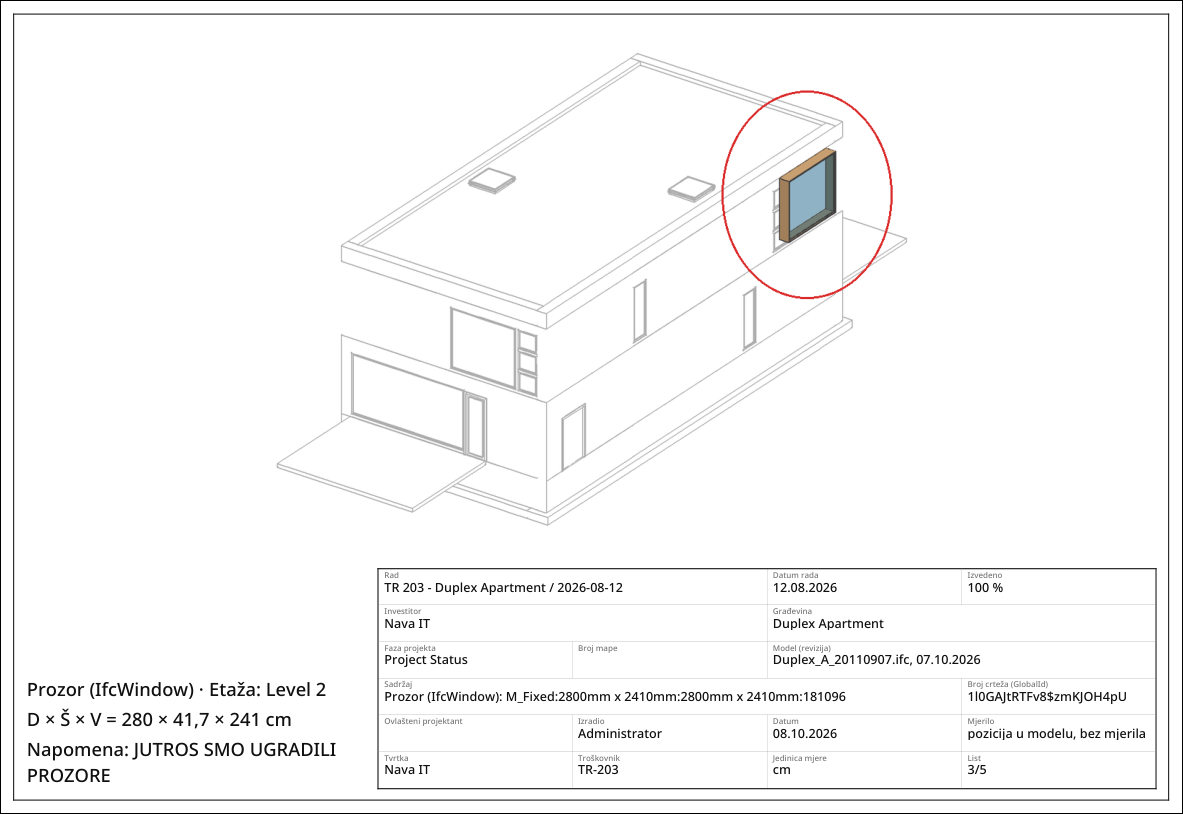
Slika 6: Stranica izvještaja – prikaz Pozicija u modelu
Preduvjeti
- Troškovnik mora biti povezan s BIM modelom učitanim iz IFC datoteke.
- Za rad s BIM preglednikom na računalu mora biti instaliran BIM preglednik s dodatkom Python API Bridge i pokrenut NAVA pomoćni program. Veza se provjerava gumbom Test BIMvision connection na Kartici BIM modela.
- Izvještaj ne zahtijeva BIM preglednik: crteži se izrađuju na serveru iz IFC datoteke modela.
Za sva pitanja i za pomoć pri prvom korištenju stojimo na raspolaganju — javite nam se.